Blogroll

Selasa, 13 Maret 2018 Maret 13, 2018

Hari ke-2 IT Valunteer di desa Nglinggi Klaten Selatan


Assalamu'alaikum

Hai sobat masih disini dengan saya nah kali ini saya dan teman-teman IT Valunteer dari BLC Telkom Klaten masih di desa Nglinggi Kecamatan Klaten Selatan. disini dipecah ada yang membimbing adik" yang pengen belajar IT ada juga yang mencar cari informasi tentang desa.

  1.  Melanjutkan penginputan data perpustakaan
  2. Bincang malam dengan warga Dukuh Gatak
  3. Bincang malam dengan adik-adik desa Mlaran

Kegiatan 

Penginputan data buku perpustakaan 


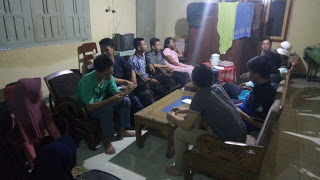
Berbincang dengan adik-adik dari dukuh mlaran


Berbincang dengan ketua RW desa gatak 


Senin, 12 Maret 2018 Maret 12, 2018

TAHAP AWAL IT VALUNTEER DI DESA NGLINGGI


A.Pendauluan
 Assalamu'alaikum wr.wb
untuk hari ini saya ditugaskan untuk mengikuti IT Valunteer di desa Nglinggi Kecamatan Klaten Selatan. adapun ada beberapa tahap untuk mewujudkan desa IT yang dimana penduduknya belum atau masih jarang yang bisa menggunakan IT dengan baik dan benar.


Volunteer adalah suatu kegiatan yang mengerjakan secara suka rela dan tidak mengharapkan suatu imbalan materi. dalam kegiatan ini kami melakukan kegiatan IT Volunteer yang bertujuan untuk melakukan kegiatan yang membangun kemajuan  dalam kegiatan di bidang Jaringan Internet.
B.Maksud Dan Tujuan

Maksud dan tujuan dilaksanakannya kegiatan ini adalah untuk mengetaui keinginan dan untuk koordinasi dengan Desa Nglinggi

C.Hasil Yang Diharapkan

Hasil yang diharapakan setelah melakukan kegiatan inin adalah kita bisa mengetahui keinginan kepala Desa Nglinggi yang ingin dilaksanakan untuk pengembangan desa it.

D.Alat Dan Bahan

- buku catatan

E.Pembahasan

Menindak lanjutkan Koordinasi sebelumnya mengenai Pengebangan desa IT, dan seteah berhasil dilaksanakan pada desa pertama dan masih pada pelaksanaan pelaksanaan untuk desa yang kedua. Kami melakukan koordinasi unutk desa ketiga yaitu Deda Nglingi, Kalten Selatan, Kab. Klaten.
Dalam pelaksanaannya dari pihak Desa Nglinggi, menyampaikan keinginan, potensi, dan permasalahannya. Potensi yang dimiliki dari desa tersebut beragam. Untuk SDA dari desa tersebut sangat memadai, terdapat pariwisata di desa tersebut, lokasi desa tersebut juga tidak terlalu jauh denga kota. Sedangakan untuk SDM dari desa tersebut sudah ada pemanfaatannya, seperti yang disampaikan terdapat komunitas jepret, terdapat kelompok Darwis (Sadar Pariwisata), sehingga untuk SDM dari desa tersebut . Dalam koordinasi tersebut menghasilkan beberapa hal diantaranya :
1. Mengoptimalkan Jaringan Internet pada Desa dan Dukuh Desa
2. Meningkatkan Peran Perangkat Desa di bidang IT
3. Memanfaatkan Internet dan Teknologi untuk meningkatkan usaha di bidang UMKM
4. Mengedukasi warga untuk menggunakan Internet Secara Sehat
5. Mengedukasi IT untuk siswa SD, dan SMP dan juga meliputi internet Sehat.
6. Optimalisasi penggunaan telepon pintar (pembuatan aplikasi, dan optimalisasi aplikasi)

F.Jangka Waktu Pelaksanaan

2 jam

G.Temuan Permasalahan 

Permasalahan yang ditemukan yaitudesa tersebut belum bisa memanfaatkan IT dengan maksimal.

H.Kesimpulan

Dapat disimpulkan setelah melakukan kegiatan ini, kegiatn IT volunteer akan dilaksanakan di desa Nglinggi dengan permasalahan seperti diatas.

Wassalamu'alaikum wr.wb.

Hari Pertama Kegiatan IT Valunteer BLC Telkom Klaten 2018 di desa Nglinggi, Klaten Selatan


Assalamu’alaikum..

Hai sobat kali ini saya akan menceritakan pengalaman saya ketika saya mengikuti IT Valunteer. Mungkin kalian bertanya-tanya apa sih IT Valunteer itu dan apa sih manfaatnya di dunia IT. Mari kita lihat cerita saya dibawah ini.

Pengertian
IT Valunteer adalah seseorang yang mengembangkan ilmu IT yang dia dapat dari sekolah maupun umum. Yang nanti akan di terapkan atau di kembangkan di desa-desa agar tau gimana sih apa sih IT itu dan bagaimana cara menerapkan sekaligus mengembangkan agar setiap desa itu merasakan keuntungan dari Teknologi IT sekarang ini.karena untuk itu perlu adanya relawan-relawan IT yang harus meneruskan atau mengembangkanya.

Latar Belakang
Mengembangkan IT di desa.

Uraian
Hari ini saya menjalankan kegiatan seperti biasa yaitu PKL di BLC Telkom klaten tepatnya hari senin 12 maret 2018 ketika sampai disitu saya gak nyangka mau ikut IT Valunteer karena sebelumnya belum dikasih tau dan itupun mendadak,tapi tidak apa-apa karena saya juga pengen ikut IT Valunteer ini. saya dan teman” saya di tugaskan di desa Nglinggi, Klaten Selatan. karena jarak yang tidak terlalu jauh, kami pun sampai di tempat tujuan kurang lebih pukul 10:10 WIB ,hal pertama yang kami lakukan adalah menuju ke ruang aula Balai Desa Nglinggi untuk melakukan kegiatan serah terima peserta IT Volunteer BLC Telkom Klaten bersama dengan Bapak Kepala Desa Nglinggi beserta beberapa perwakilan dari Dinas Kominfo Kab.Klaten, tidak lupa juga bersama dengan Mbah Suro Dhemit selaku pembimbing kami dari BLC turut serta dalam kegiatan pertama kami ini, acara berlangsung hingga kurang lebih pukul 12:00 WIB adapun harapan maupun permintaan dari Kepala Desa Nglinggi ini untuk kemajuan Desa Nglinggi terutama dalam bidang IT ,dimana kami pun sangat mengapresiasi semangat dari Desa Nglinggi ini untuk terus maju membangun Desanya yang sampai saat ini pun sudah luar biasa karena telah banyak memiliki potensi alam yang sangat bermanfaat untuk perkembangan perekonomiam Desanya, hanya saja pengelolaannya yang bisa dibilang belum maksimal, usai kegiatan ini kami juga mendapatkan beberapa informasi mengenai Desa Nglinggi ini dengan lebih jauh, selesai kegiatan ini, kami pun diajak untuk makan siang bersama, dan kebetulan tempat yanh kami gunakan untuk makan siang ini, merupakan salah satu potensi UKM terbesar Desa Nglinggi ini, yaitu Omah Penyet yang dimana disitu adalah sebuah tempat makan sekaligus kolam pemancingan, dan suasananya juga masih sangat alami sekali, usai makan siang kami kembali ke balai desa dan menuju ke ruang perpustakaan Desa untuk melakukan input data buku yang ada di Perpustakaan Desa Nglinggi ini dengan menggunakan aplikasi Slim8 ,dan usai kurang lebih pukul 18:00 WIB ,selanjutnya kami anggota TIM IT Volunteer perempuan diajak untuk menuju ke rumah salah satu warga Desa Nglinggi tepatnya berada di Dusun Pogoh ,yang selama kurang lebih 2minggu ini akan kami gunakan untuk menginap, setelah sampai ditempat tujuan kami diperkenalan dengan anggota keluarga pemilik rumah tersebut, dan kebetulan Ibu pemilik rumah adalah Ibu ketua PKK dusun Pogoh ini, sehingga dimalam hari ini kami mengadakan sedikit perbincangam tanya jawab mengenai kegiatan kegiatan PKK maupun UKM di Desa Nglinggi ini, sekaligus bersama dengan bapak ketua RT 1 dusun pogoh ini.
Kemudian ini adalah sebagian dari dokumentasinya :


Sabtu, 10 Maret 2018 Maret 10, 2018

Evaluasi : SLIMS

Assalamu'alaikum..

Hai sobat hari ini saya sudah evaluasi tentang target yang saya buat minggu kemarin yaitu tentang SLiMS Akasia 8.

Pengertian
Slims adalah sebuah aplikasi yang digunakan untuk mengelola perpustakaan, ingat hlo yaa bukan mengolah tapi mengelola.

Latar Belakang
Agar terbiasa berbicara didepan.

Uraian
Sudah di jelaskan di atas Slims itu apa, mungkin banyak yang belum tau pada saat saya evaluasi tadi. ketika saya menjelaskan apa itu slims masih banyak yang bingung. sedikit memberitahu ya jujur saya tadi grogi ples gemeteran tapi akhirnya saya tau bahwa berbicara didepan itu tidak seburuk apa yang saya bayangkan. tips ya buat bikin kita gak grogi, gini bayangin aja orang yang didepan kita itu temen kita yang sering dengerin curhat kita. pasti grogi kalian akan hilang deh,

disini sedikit kurang karena pada saat saya evaluasi didepan tidak ada yang mendokumentasikan. padahal itu kan bisa saya  gunakan buat ngeblog. tapi gak apa-apa yang penting kita sudah berusaha dan berani berbicara di depan banyak orang.

Untuk materi tadi itu saya cuma menjelaskan tutorial untuk menginstal slims menurut prosedur yang ada. banyak yang ingin menginstall akan tetapi belum punya file slimnya, untuk itu kita nunggu sebentar untuk filenya.

selangbeberapa menit kita menginstall bersama sesuai prosedure yang ada.

sekian sharing dari saya.

Wassalamu'alaikum wr.wb.

Jumat, 09 Maret 2018 Maret 09, 2018

Slims: Bibliography


Assalamu’alaikum..
Selamat datang di blog ini semog pembahasan ini bermanfaat, kali ini saya akan menjelaskan menu apa saja yang ada di Bibliography. Dan apa saja fungsi penggunaanya. Yuk kita lihat penjelasannya.

Pengertian
                Senayan Library Management System (SLiMS), adalah perangkat lunak sistem manajemen perpustakaan (library management system) sumber terbuka yang dilisensikan di bawah GPL v3. Aplikasi web yang dikembangkan oleh tim dari Pusat Informasi dan Humas Departemen Pendidikan Nasional Republik Indonesia ini dibangun dengan menggunakan PHP, basis data MySQL, dan pengontrol versi Git. Pada tahun 2009, Senayan memenangi INAICTA 2009 untuk kategori open source.

Latar Belakang
untuk lebih memahami tentang slims pada menu Bibliography.

Uraian

pada menu ini berisi tentang :
  • Bibliographic List (melihat daftar bibliografi)
  • Add New Bibliography (membuat data bibliografi/katalog baru)
  • Item List (melihat daftar eksemplar koleksi)
  • Checkout Items (melihat daftar eksemplar yang sedang dipinjam).

Ada juga menu :
  1. Z3950 SRU
  2. Z3950 Service
  3. P2P Service

yang masuk ke dalam sub modul Copy Cataloguing yaitu:
  • Labels Printing
  • Item Barcodes Printing
  • MARC Export
  • MARC Import
  • Catalog Printing
  • Data Export
  • Data Export
  • Item Import
  • Item Export

Maksud dan Tujuan
dapat mengerti menu apa saja yang ada di dalam menu Bibliography.

Alat dan Bahan
  • Laptop
  • File Items
  • Aplikasi Slims Akasia 8
  • Browser

Referensi
slims4dummiesedisirevisi

Kamis, 08 Maret 2018 Maret 08, 2018

Fungsi dan Menu-menu pada OPAC Slims


Assalamu’alaikum..

                Hai sobat kali ini saya akan menjelaskan apa itu slims OPAC, OPAC yang akan dibahas pada bab ini merupakan akronim dari Online Public Access Catalogue dengan terjemahan bebas menjadi Katalog Daring Akses Publik. Untuk itu mari kita lihat penjelasan berikut ini.

Pengertian
OPAC merupakan salah satu antarmuka yang digunakan pada SLiMS.

Latar Belakang
dapat mengetahui dan faham tentang OPAC.

Uraian
OPAC merupakan salah satu antarmuka yang digunakan pada SLiMS. Selain OPAC, antarmuka lainnya adalah antarmuka Administrasi. Antarmuka Administrasi akan banyak dibahas dan dilihat pada bab-bab setelah bab ini. Di dalam bab ini, kita akan melihat pernak-pernik yang ada di dalam antarmuka OPAC.
Menu yang disediakan Home, Library News, Library Information, Library Location, Member Area, Librarian, Help on Search, Librarian Login, dan About SLiMS, serta menu pengganti bahasa antarmuka. Kolom pencarian menjadi lebih simpel karena hanya menyediakan satu kolom saja namun tidak mengurangi kualitas hasil pencarian. Penambahan fitur pada OPAC SLiMS 8 Akasia adalah fitur live chat. Kemudian penempatan media sosial juga dirubah menjadi di bagian footer.
Pencarian dalam OPAC SLiMS terdiri dari Simple Search (Pencarian Sederhana) dan Advanced Search (Pencarian Canggih). Pada Pencarian Sederhana, pencarian dapat dilakukan dengan mengetikkan kata kunci dari Judul, Pengarang, Subyek. Sedangkan pada Pencarian Canggih terdapat beberapa kolom pencarian yaitu: Title (Judul), Author (Pengarang), dan Subject (Subyek).
Seperti gambar dibawah ini :


Menu pada Tampilan OPAC
dibawah ini adalah tampilan menu-menu yang dapat diakses oleh pengguna/pemustaka.


Menu-menu tersebut dapat diakses dengan klik pada gambar garis bertumpuk 3 (tiga) pada bagian kanan atas halaman OPAC. Apabila kita klik pada menu Home, maka kita akan dibawa ke halaman OPAC.


Laman Library News ditujukan sebagai laman untuk penyampaian berita kegiatan yang dilakukan oleh Perpustakaan. Laman ini dapat digunakan untuk Content Management System (CMS) secara sederhana.


Library Information menyediakan informasi singkat tentang perpustakaan. Mulai dari alamat, nomor telepon, hingga jenis koleksi yang disediakan oleh perpustakaan tersebut.


Pada menu Library Location, perpustakaan dapat menunjukkan lokasi perpustakaannya menggunakan Google Maps dengan memasukkan koordinat lokasi perpustakaan.
Menu Member Area memberikan kemudahan bagi pengguna/pemustaka untuk dapat memantau peminjaman yang masih aktif ataupun sejarah peminjaman. Pada menu ini, pengguna/pemustaka juga dapat melakukan booking (pemesanan) bahan pustaka.


Menu Librarian menyajikan informasi profil diri pustakawan.


Menu ini memberikan penjelasan secara sederhana tentang bagaimana melakukan pencarian.


Menu Librarian Login digunakan untuk mengakses backend SLiMS. Menu ini ditujukan bagi pengelola perpustakaan yang memiliki akses.


Menu About SLiMS menjelaskan tentang versi SLiMS yang digunakan serta mencantumkan informasi tentang pengembang dan kontributor SliMS.


Pada bagian bawah kumpulan menu, terdapat menu untuk mengubah bahasa antarmuka SLiMS. Adapun bahasa-bahasa yang secara baku tersedia adalah Bahasa Arab, Bahasa Bengali, Bahasa Portugis Brasil, Bahasa Inggris, Bahasa Spanyol, Bahasa Jerman, Bahasa Indonesia, Bahasa Jepang, Bahasa Thailand, Bahasa Melayu, Bahasa Parsi.
Maksud dan Tujuan
Dapat mengetahui fungsi dan menu-menu yang ada di OPAC Slims.
Alat dan Bahan
  • Laptop
  • File items
  • Aplikasi Slims Akasia 8
Referensi
-

Rabu, 07 Maret 2018 Maret 07, 2018

Slims: menu yang ada di Slims


Assalamu’alaikum…

Hai sobat kali ini saya akan menjelaskan atau membahas mengenai pengertian dan fungsi dari menu yang ada di dashboard Wordpress.mari kita lihat penjelasanya di bawah ini.

Pengertian
Menu Dashboard adalah menu yang kedua atau berada kedua dari atas di dalam aplikasi slims.

Latar belakang
mengetahui fungsi dari menu menu di slims.

Uraian
ada beberapa menu yang ada di aplikasi slims akasia 8 diantaranya ada Shortcut, Dashboard, Opac, Bibliography, Circulation, Membership,Master File, Stock Take, System, Reporting, Serial Control dan LogOut. Dari menu menu diatas terdapat fungsi dari masing-masing menu yaitu
  • Shortcut adalah menu yang untuk digunakan mengedit atau melihat profil kita.


  • Dashboard adalah menu yang menampilkan pertama kali ketika kila LogIn.


  • Bibliography menu yang digunakan untuk menambah, mengedit dan menghapus data koleksi buku.


  • Circulation untuk melakukan transaksi melalui member ID (ID Anggota).


  • Membership untuk mengelola data anggota.


  • Master File digunakan untuk dapat memasukkan data yang digunakan sebagai acuan dalam entri data Bibliography.


  • Stock Take untuk membantu melakukan kegiatan inventarisasi koleksi.


  • System menu-menu yang digunakan untuk melakukan pengubahan referensi global aplikasi slims.


  • Reporting berisi informasi laporan kegiatan.


  • Serial Control untuk mencatat jumlah penerimaan terbitan berseri.


  • LogOut menu untuk tombol keluar dari aplikasi slims.


Maksud dan Tujuan
dapat lebih faham tentang menu yang ada di slims.

Alat dan Bahan
  1. Laptop
  2. File items
  3. aplikasi Slims 8 Akasia
  4. Akses internet

Kesimpilan
bahwa ternyata di aplikasi slims terdapat berbagai macam menu-menu yang banyak fungsinya.

Referensi
buku slims8_doc.pdf

Selasa, 06 Maret 2018 Maret 06, 2018

Installasi SLiMS 8 Akasia


Assalamu’alaikum..

        Hai sobat kali ini saya akan memberitahu bagaimana cara atau tutorial menginstall SliMS 8 Akasia. Mungkin kalian masih bingung dengan apa sih SliMS itu, kalau kalian masih penasaran buka aja blog saya yang kemarin, disana terdapat penjelasan tentang SliMS. Nggak usah lama-lama ya langsung saja kita lihat tutorialnya berikut ini.

A. JUDUL KEGIATAN
    Tutorial Menginstal Slims Akasia 8 di Linux Mint

B. PENDAHULUAN
a. Pengertian
     Slims adalah aplikasi yang digunakan untuk mengelola perpustakaan. Sering orang salah pengertian tentang Slims ini. Orang-orang menganggap slims ini adalah sebuah aplikasi perpustakaan online. Padahal bukan itu pengertian yang sebenarnya. Slims hanya bisa digunakan oleh pustakawan untuk mengelola/memanage perpustakaan.
Di slims, pustakawan bisa mengelola semua kegiatan yang ada diperpustakaan. Contohnya seperti menambah anggota perpustakaan untuk mengelola perpustakaan, menginput buku, mencopy catalog buku dan kegiatan-kegiatan lainnya yang dilakukan oleh pustakawan.
b. Latar Belakang
     Agar kita tahu tentang penggunaan slims yang sebenarnya dan dapat diaplikasikan dibeberapa tempat.
c. Maksud dan Tujuan
     Maksud dan tujuan dari pengenalan Slims ini adalah agar kita tahu pengertian dan fungsi dari fitur-fitur yang ada tentu saja agar bisa mengoperasikannya dengan benar.
d. Hasil yang Diharapkan
     Dapat menginstal Slims sesuai dengan ketentuan dan prosedur penginstalan. Dan tidak salah pengertian lagi tentang pengertian dan kegunaan Slims.

C. ALAT DAN BAHAN
  • Laptop
  • Satu packgake aplikasi Slims

D. JANGKA WAKTU PELAKSANAAN
Kurang lebih 30 menit jika tidak terjadi kesalahan.

E. TAHAPAN PELAKSANAAN

  1. Letakkan folder slims di file system/var/www/html , ingat folder yang dipindahkan sebelumnya sudah di ekstrak dulu kemudian rename folder tersebut dan beri hak akses dengan memasukkan perintah:

      $ chmod -R 777 …


  2. Jika sudah di beri hak akses, kemudian buka phpmyadmin buat database dengan nama terserah kalian sesuai keinginan.

  3. Kemudian buka file manager, dan buka folder slims anda yang sudah diextrak. Dan buka folder installasi, cari senayan.sql kemudian import ke database yang sudah kita buat tadi. Kemudian cari file sampledata.sql kemudian import file tersebut di database yang kita buat tadi.

  4. Jika sudah di import semua ke database, kemudian buka browser ketikkan:

     localhost/...(nama folder slims kalian)


  5. dan akan muncul tampilan seperti gambar dibawah ini. Klik Let’s Star The Installation.


  6. Kemudian masuk ke step 1 (tampilannya seperti pada gambar dibawah ini). 

    Kemudian klik new install (karena kita akan menginstall slims mulai dari awal).


  7. Lanjut ke step 2. Di step 2 ini, kita akan mengisikan data-data dari database. 

    Kemudian untuk identitas slims boleh anda isi juga boleh anda kosongi.


  8. Untuk step 3 ini langsung klik install saja.


  9. Selesai… Slims sudah terinstall dan siap digunakan untuk menggelola perpustakaan.

G. TEMUAN PERMASALAHAN
     Pada step 1 terjadi error atau GD terdapat tanda seru kalian harus menginstall php-gd terlebih dahulu.

H. KESIMPULAN
     Proses installasi Slims membutuhkan ketelitian dan kesabaran

I. REFERENSI
-

Senin, 05 Maret 2018 Maret 05, 2018

Pengertian SLiMS


Assalamu’alaikum….


Selamat datang di blog saya, gimana kabar kalian semoga baik-baik saja. Kali ini saya akan mempelajari atau memberitahu apa itu Slims, mungkin sebagian dari kalian sudah tau, mari kita lihat penjelasannya di bawah ini.

A. JUDUL KEGIATAN
Mengenal dan mempelajari Slims

B. PENDAHULUAN
  1. Pengertian
    Slims adlah sebuah aplikasi yang digunakan untuk mengelola perpustakaan bukan mengolah.
  2. Maksud dan Tujuan
    Dapat mengerti dengan pengertian dan fungsi dari fitur-fitur di Slims 8.
  3. Hasil yang diharapkan
    Mengetahui fungsi dari fitur-fitur di Slims 8.
  4. Latar Belakang
    Agar tidak bingung saat mengoperasikan Slims 8.

C. ALAT DAN BAHAN
  • Laptop
  • File Items

D. JANGKA WAKTU PELAKSANAAN
Kurang lebih 7 jam.

E. TAHAPAN PENGERJAAN
Senayan, atau lengkapnya Senayan Library Management System (SLiMS), adalah perangkat lunak sistem manajemen perpustakaan (library management system) sumber terbuka yang dilisensikan di bawah GPL v3. Aplikasi web yang dikembangkan oleh tim dari Pusat Informasi dan Humas Departemen Pendidikan Nasional Republik Indonesia ini dibangun dengan menggunakan PHP, basis data MySQL, dan pengontrol versi Git. Pada tahun 2009, Senayan memenangi INAICTA 2009 untuk kategori open source.

Sejarah Perkembangan SliMS

  • 13 Maret 2008 Portable Senayan 3.0 (based on senayan3 stable1)
  • 21 Maret 2008 Portable Senayan 3.1 (based on senayan3 stable2)
  • 24 Maret 2008 Portable Senayan 3.2 (based on senayan3 stable3)
  • 1 Juni 2008 Portable Senayan 3.3 (based on senayan3 stable4)
  • 18 Agustus 2008 Portable Senayan 3.4 (based on senayan3 stable5)
  • 21 September 2008 Portable Senayan 3.5 (based on senayan3 stable6)
  • 13 Januari 2009 Portable Senayan 3.6 (based on senayan3 stable7)
  • 14 Maret 2009 Portable Senayan 3.7 (based on senayan3 stable8)
  • 7 April 2009 Portable Senayan 3.8 (based on senayan3 stable9)
  • 22 Juli 2009 Portable Senayan 3.9 (based on senayan3 stable10-Patch1)
  • 17 Oktober 2009 Portable Senayan 3.10 (based on senayan3 stable11)
  • 24 November 2009 Portable Senayan 3.11 (based on senayan3 stable12)
  • 24 Maret 2010 Portable Senayan 3.12 (based on senayan3 stable13-patch2)
  • 24 Maret 2010 Portable Senayan 3.13 (based on senayan3 stable14/Seulanga)
  • 2011 # sekarang Portable Senayan 3.14 (based on senayan3 stable15/Matoa)

Fitur SliMS

  • Online Public Access Catalog (OPAC) dengan pembuatan thumbnail yang di-generate on-the#y.
  • Thumbnail berguna untuk menampilkan cover buku.
  • Mode penelusuran tersedia untuk yang sederhana (Simple Search) dan tingkat lanjut (Advanced Search).
  • Detail record juga tersedia format XML (Extensible Markup Language) untuk kebutuhan web service.
  • Manajemen data bibliogra# yang e#sien meminimalisasi redundansi data.
  • Manajemen master#le untuk data referensial seperti GMD (General Material Designation), Tipe Koleksi, Penerbit, Pengarang, Lokasi, Supplier, dan lain-lain.
  • Sirkulasi dengan #tur: Transaksi peminjaman, pengembalian, reservasi koleksi, aturan peminjaman yang #eksibel, Informasi keterlambatan dan denda.
  • Manajemen keanggotaan.
  • Inventarisasi koleksi (stocktaking).
  • Laporan dan Statistik.
  • Pengelolaan terbitan berkala (Kardex).
  • Dukungan pengelolaan dokumen multimedia (.#v,.mp3) dan dokumen digital lainnya. Khusus untuk pdf dalam bentuk streaming.
  • Senayan mendukung beragam format bahasa termasuk bahasa yang tidak menggunakan penulisan selain latin.
  • Menyediakan berbagai bahasa pengantar (Indonesia, Inggris, Spanyol, Arab, Jerman).
  • Dukungan Modul Union Catalog Service.
  • Counter Pengunjung perpustakaan.
  • Member Area untuk melihat koleksi yang sedang dipinjam oleh anggota.
  • Modul sistem dengan #tur: Kon#gurasi sistem global, Manajemen modul, Manajemen User (Staf Perpustakaan) dan grup, Pengaturan hari libur, Pembuatan barcode otomatis, Utilitas untuk backup.
  • Copy cataloguing dengan protocol z39.50 dan p2p service.
  • Pemberitahuan surat keterlambatan peminjaman melalui e-mail dengan menggunakan mail server.

G. HASIL YANG DISAPAT
Lebih mengenal Slims, mulai dari pengertian, sejarah dan fitur-fitur yang ada beserta fungsi dari fitur-fitur tersebut.

H. KESIMPULAN
Slims adalah sebuah aplikasi yang digunakan untuk mengelola perpustakaan, ingat hlo yaaa untuk mengelola bukan mengolah.

I. REFERENSI
Modul slims4dummiesedisirevisi.

Sabtu, 03 Maret 2018 Maret 03, 2018

Sharing dari mas Aji Kamaludin tentang Introduction LVM In Linux


Assalamu'alaikkum

          Hai teman-teman kali ini saya akan ngasih tau apa yang di sharingkan oleh mas aji. mungkin saya sedikit faham atau mungkin tidak faham karena jurusan saya adalah RPL sedangkan yang di bahas adalah tentang TKJ.

Pengertian
yang pertama adalah apa itu CA dan CD dan apa perbedaanya ? CA adalah untuk mencegah atau memulihkan dari tabrakan. Sedangkan CD mendeteksi terjadinya tabrakan.


LVM adalah basis kelompok volume (VG), yang dapat terdiri dari satu atau lebih PV. Hal ini memungkinkan beberapa fungsi yang berguna, seperti disk striping untuk kinerja baca / tulis yang lebih baik. LVM sendiri berfungsi untuk menggabungkan agar volumenya menjadi satu. dan cara penggabungannya cukup mudah yaitu dengan cara ditarik sampai punya Free Space.

kemudian ada kelemahan jika kita menggunakan LVM yaitu jika salah satu hardisk rusak maka semua data yang ada di dalamnya akan ikut rusak juga.

Contoh penggambarannya :


ada juga bisa menggunakan RAID, apa itu RAID ? RAID atau ( Redundant Array of Independent Disks) menggabungkan beberapa hard disk fisik ke dalam sebuah unit logis penyimpanan, dengan menggunakan perangkat lunak atau perangkat keras khusus. Solusi perangkat keras umumnya didesain untuk mendukung penggunaan beberapa hard disk secara sekaligus, dan sistem operasi tidak perlu mengetahui bagaimana cara kerja skema RAID tersebut.

Akan tetapi RAID (Redundant Array og Independent Disk) juga mempunyai kekurangan yaitu jika kita menggabungkan dengan RAID kita harus meRestart terlebih dahulu. dan jika ingin mengubah RAID 0 menjadi RAID 1, hardisk harus berjumlah genap dari total hardisk dan akan diringkas menjadi 1 tera saja. jika ada kekurangan pasti juga ada kelebihannya yaitu apabila salah satu hardisk rusak maka masih ada back up'anya tetapi hanya dapat setengah dari back up'an itu.
Contoh penggambarannya jika menggunakan RAID :
mungkin itu yang dapat saya sampaikan tentang apa yang saya dapat dari sharing tadi.sampai jumpa di blog saya selanjutnya....;)


Hasil yang didapat

dapat mengerti perbedaan CA dan CD kemudian dapat faham bagaimana cara kerja dan kelebihan dari LVM dan RAID.

Kesimpulan 
jika kalian memperhatikan dengan teliti saat seseorang sharing atau menjelaskan sesuatu pasti kalian akan mudah memahaminya walaupun sudah beberapa hari mungkin masih ingat.


Jumat, 02 Maret 2018 Maret 02, 2018

Bagaimana Cara Kerja dari Wordpress


Assalamu'alaikum

Hai sobat kali ini saya akan memberitahu apa atau bagaimanakah cara kerja dari wordpress. mungkin kalian sudah banyak yang menggunakan wordpress akan tetapi masih banyak yang belum terlalu mengerti apa sih sebenarnya cara kerja wordpress itu, nah untuk itu mari kita lihat penjelasan dibawah ini.

Pengertian 
Wordpress adalah sebuah aplikasi sumber terbuka (open source) yang sangat populer digunakan sebagai mesin blog (blog engine).

Latar Belakang 
Mengetahui bagaimana cara kerja dari wordpress.

Uraian
Langsung saja berikut adalah penjelasan bagaimana cara kerja wordpress.

WordPress pada dasarnya adalah kumpulan dari ribuan kode program PHP. Ketika pengunjung mengakses web kita, kode program ini akan diproses oleh web server dan kemudian menghasilkan kode HTML untuk dikirim kepada web browser.


Selain menggunakan PHP, wordpress juga menggunakan MySQL sebagai database yang digunakan untuk menyimpan seluruh artikel, komentar, dan data-data lainnya. Oleh karena itu, untuk dapat menggunakan wordpress di dalam komputer lokal, saya menggunakan LAMP.

 
Jadi, bagaimana cara untuk membuat web ‘live’ di internet?

Walaupun kita akan mencoba menggunakan wordpress di komputer lokal (inilah yang akan kita pelajari nantinya), namun wordpress hanya akan berguna pada situs live yang bisa diakses di internet. Jadi, bagaimana caranya?
Tersedia dua pilihan untuk hal ini. Pertama adalah mendaftar di situs www.wordpress.com, dan kalian akan memiliki situs dengan wordpress pada alamat: nama_anda.wordpress.com.


 Situs wordpress ini gratis namun dengan beberapa batasan. Salah satunya kita tidak bisa menggunakan theme sendiri (hanya bisa menggunakan theme yang disediakan).


Cara kedua adalah membuat website pribadi dengan menyewa domain dan web hosting. Melalui cara ini kita bisa mengakses seluruh fitur dari wordpress, namun hal ini tidak gratis. Untuk mendapatkan nama situs seperti www.google.com, anda harus menyewanya melalui situs penyedia domain. Sedangkan untuk meletakkan file-file seperti artikel, gambar, video, dll harus menyewa web hosting.


Situs untuk menyewa domain dan web hosting ini ada yang global (luar negeri), namun banyak juga yang lokal (server Indonesia). Untuk yang lokal kalian bisa menggunakan niagahoster, masterwebnet, jogjahost, jagoanhosting, atau qword. Untuk yang global bisa mencoba di hawkhost, bluehost, atau hostgator.
Hasil yang diharapkan
agar dapat memahami cara kerja dari wordpress.

Alat dan Bahan
  1. Laptop
  2. File Items
Kesimpulan 
jadi cara kerja dari wordpress adalah  kumpulan dari ribuan kode program PHP. Ketika pengunjung mengakses web kita, kode program ini akan diproses oleh web server dan kemudian menghasilkan kode HTML untuk dikirim kepada web browser.

 Referensi


Kamis, 01 Maret 2018 Maret 01, 2018

WorsPress : Penggunaan WordPress Themes


Assalamu’alaikum…

      Gimana kabarnya sobat,,, pasti baik kan ya tentu saja. Kali ini saya akan menjelaskan apa itu Themes pada wordpress kalian.mungkin kalian penasaran apa sih themes itu dan apa sih fungsinya. Langsung saja mari kita lihat penjelasan di bawah ini.

Pengertian
WordPress Themes ini digunakan untuk menambah fungsional dari segi tampilan atau layout WordPress kalian, sehingga tampilan lebih menarik lagi.
Latar Belakang
agar tahu apa itu themes pada wordpress.
Uraian
Untuk mengakses WordPress Themes, silakan masuk ke Dashboard WP Admin, lalu pilih menu Appearance – Themes. Saat kalian masuk ke bagian Themes ini, kalian akan menemukan ada beberapa themes yang telah terinstall sebelumnya. Inilah themes bawaan (default) dari WordPress.


Ada 4 hal yang perlu di ketahui tentang WordPress Themes
Pertama, Bagaimana Cara Install WordPress Themes
Langkah awal, kalian perlu mencari Theme terlebih dahulu di Repository WordPress atau Google. Thema seperti apa yang kalian inginkan. Setelah kalian menemukan Theme yang cocok, kalian perlu meng-install theme tersebut.


Ada 2 cara untuk menginstall WordPress Theme yaitu : Aearct dari Repository WordPress atau Upload file WordPress Themes dalam bentuk zip.


Search dari Repository WordPress
  • masuk ke Dashboard WP Admin
  • Pilih menu Appearance-Themes
  • Klik tombol Add New


  • Lalu pilih Theme yang kalian inginkan.Kalian dapat melihat gambar di bawah ini.klik Latest (theme terbaru di WordPress) ataupun Populer (theme yang populer di WordPress). Kalian bisa ganti Theme sesuka kalian sesuai kebutuhan Anda.


  • Jika kalian sudah tahu niche apa yang kalian buat di Website kalian, silakan masukkan keyword yang Kalian ingin cari di kotak pencarian. Misalnya Anda ingin mencari: Wedding.Maka akan muncul semua theme yang berhubungan dengan Wedding. Setelah itu klik tombol Install.


Upload File WordPress Themes
  1. Masuk ke Masuk ke Dashboard WP Admin
  2. Pilih menu Appearance – Themes
  3. Klik tombol Add New
  4. Klik tombol Upload Theme


  5. Klik tombol Choose File & dilanjutkan klik tombol Install. Untuk mendapatkan file theme yang kalian upload, Kalian dapat mencari di google, dengan keyword: Wedding WordPress Theme, Best WordPress Theme dan seterusnya.


Kedua, Cara Mengaktifkan WordPress Themes
Setelah kalian install Theme yang Anda inginkan, kalian perlu mengaktifkan Theme tersebut. Sebelum Anda aktifkan, kalian dapat melakukan Live Preview dari tampilan Theme tersebut. Jika Anda sudah yakin dengan Theme tersebut, kalian dapat mengaktifkannya, dengan klik tombol Activate


Ketiga, Cara Menghapus WordPress Themes
Jika kalian sudah tidak memakai WordPress Theme tertentu, Anda dapat menghapus Theme tersebut. Yang perlu Anda ketahui adalah Kalian tidak dapat menghapus Theme disaat Theme sedang aktif.kalian perlu menon-aktifkan (deactive) dahulu Theme yang akan dihapus dengan cara:
  1. Masuk ke Menu Appearance – Themes
  2. Untuk menonaktifkan Theme, Anda cukup aktifkan Theme yang lain saja, dengan begitu, secara otomatis Theme akan menjadi non aktif (deactive)


  3. Klik Theme Details


  4. Klik tombol Delete untuk menghapus Theme


Keempat, Cara Melakukan Setting (Pengaturan) WordPress Themes
Setiap WordPress Theme dapat disetting (pengaturan) sesuai yang kalian inginkan. Biasanya setelah kalian berhasil install dan activate WordPress Theme, maka akan muncul menu baru di WordPress Menu kalian.
Sebagai contoh, setelah saya install theme, Wedding Style. Muncullah menu Wedding Style Options. Setiap Theme memiliki tampilan, fungsi, tata letak dan pengaturan yang berbeda-beda.
Namun, pada prinsipnya, apa saja yang perlu diatur di WordPress Theme kurang lebih sama yaitu
  • Background Color
  • Header
  • Sidebar
  • Footer


Contoh WordPress Themes
Ada begitu banyak WordPress Theme yang ada, lalu pilih mana yang paling tepat untuk Website kalian? Jawabannya adalah tergantung.
Tergantung Jenis Website yang ingin kalian buat. Saya kategorikan menjadi 3 jenis Website:
  1. Company/Personal Profile. Website ini bertujuan untuk memperkenalkan Profil dari Perusahaan atau Branding Personal. Jika kalian perhatikan, saat ini, perusahaan rata-rata memiliki Website Profil ini.
  2. Blog. Website yang bertujuan untuk memberikan Update Artikel yang bermanfaat secara berkala dari waktu ke waktu. Artikel dapat berupa berita terkini, tutorial tips, serta urutan cerita yang dapat memberi manfaat kepada para pengunjung Website.
  3. Toko Online. Website yang bertujuan untuk berjualan. Website berupa seperti etalase produk yang mau dijual serta terintegrasi agar Para Pengunjung dapat membeli secara online melalui Website ini.
Setiap jenis di atas, memiliki tampilan Theme yang berbeda, sebagai contoh, apabila Anda mau buat website toko online, maka alangkah lebih baik Anda pilih Theme yang difokuskan untuk toko online saja. Berbeda , apabila kalian pilih Blog, maka pilihlah theme yang dikhususkan untuk Blog.


Maksud dan Tujuan
untuk agar mudah dalam pengoperasian WordPress.

Alat dan Bahan
  • Laptop
  • WordPress
  • File Items
Kesimpulan
Jadi 2 kesimpulan dalam memilih WordPress Themes:
  1. Pilih WordPress Themes sesuai kebutuhan dari Tujuan Website Anda. Apakah untuk Company Profile, Blog atau untuk Toko Online
  2. Pilih Premium (Berbayar) WordPress Themes, karena memilki Fungsi Fitur yang lebih banyak dibanding Free WordPress Themes.
Referensi
-

About

RPL (Rekayasa Perangkat Lunak) . Diberdayakan oleh Blogger.

Number Of Visitors :

Cari Blog Ini

BTemplates.com

Pages

Blogger templates

Popular Posts